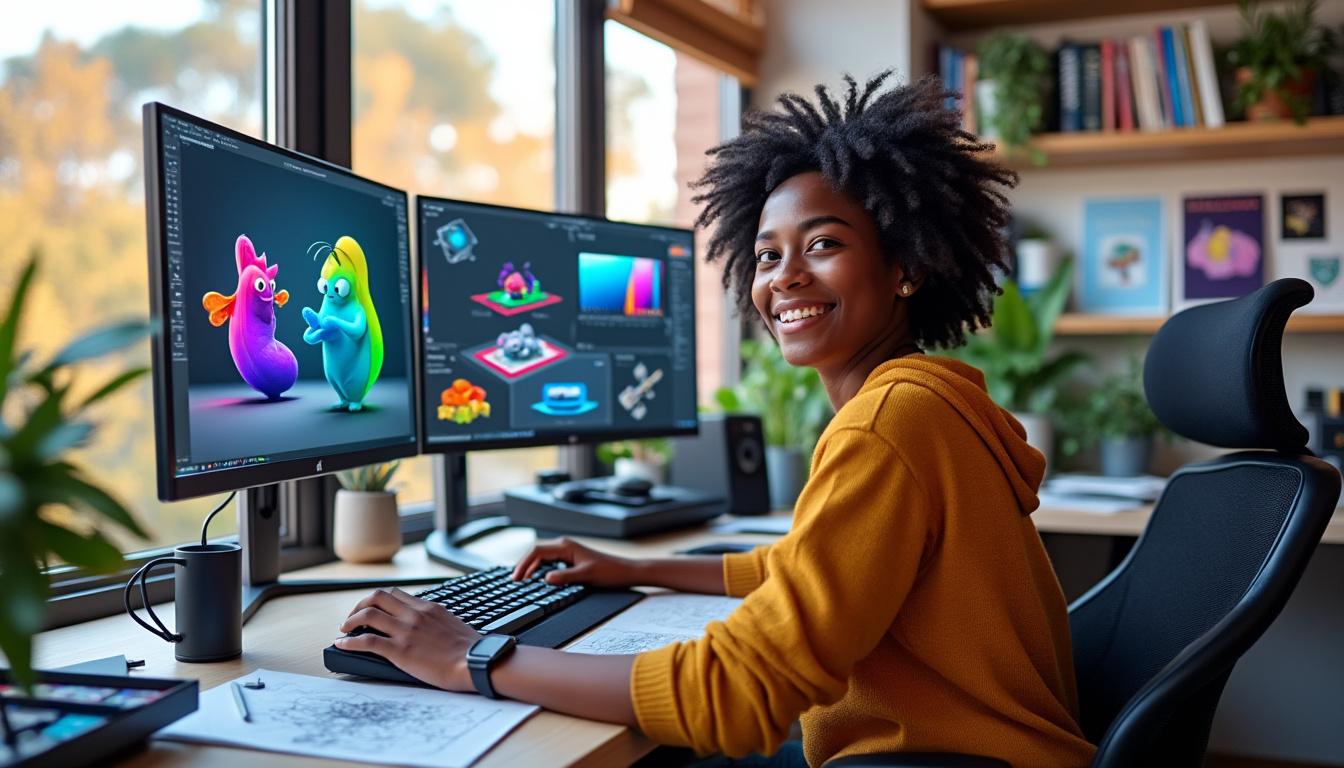
En 2025, Blender s’impose comme un outil incontournable dans le monde de la création 3D. Véritable révolution dans le domaine, ce logiciel open source attire autant les amateurs que les professionnels grâce à sa gratuité et sa puissance impressionnante. Son évolution constante permet aujourd’hui de réaliser des animations entièrement personnalisées avec des performances dignes des plus grands noms du secteur, comme Autodesk et Adobe. Que vous soyez un passionné curieux, un étudiant en design ou un artiste numérique en quête de nouvelles compétences, maîtriser Blender vous ouvre les portes d’un univers créatif infini et accessible. Alors que les tablettes graphiques XP-Pen et Wacom continuent d’accompagner efficacement les artistes dans leurs créations, Blender propose des fonctionnalités de plus en plus intuitives et perfectionnées, comme l’intégration avancée du Grease Pencil pour le dessin en 2D/3D combiné, ou des moteurs de rendu comme Eevee et Cycles optimisés pour un feedback rapide et une qualité visuelle remarquable.
Au cœur de cette dynamique, les formations dispensées par les studios réputés tels que CG Cookie ou les Gobelins sont désormais largement enrichies par des tutoriels pratiques et des projets concrets, facilitant l’apprentissage progressif autour de Blender. L’une des manières les plus efficaces de s’initier à ce logiciel est de créer des modèles simples mais expressifs, comme une animation d’un cookie aux pépites de chocolat. Ce projet ludique permet de comprendre les bases du logiciel étape par étape, tout en dévoilant les nombreuses facettes de la modélisation, de l’application des matériaux jusqu’à la mise en lumière et au rendu final. Ce guide s’adresse donc à ceux qui veulent démarrer sur de bonnes bases et commencer à produire leurs propres animations fascinantes en toute confiance.
Exploration détaillée de l’interface Blender : navigation et configuration optimale en 2025
Plonger dans Blender pour la première fois peut sembler intimidant : son interface, riche en outils et panneaux, est une véritable invitation à la créativité tout comme un défi pour le débutant. Pourtant, s’approprier cet espace de travail est une étape cruciale pour une progression rapide et efficace. En 2025, Blender a encore affiné son ergonomie pour offrir une expérience utilisateur personnalisable et fluide, adaptée aussi bien aux novices qu’aux experts. Dès l’installation, il est essentiel de prendre le temps de configurer les préférences selon ses besoins, notamment pour intégrer du matériel comme les tablettes graphiques Wacom ou XP-Pen qui facilitent le dessin et la sculpture numérique.
La navigation dans la vue 3D reste au cœur des interactions. Les principales commandes incluent :
- Zoom (roulette de souris ou pince sur tablette tactile)
- Rotation de la caméra autour de l’objet (clic milieu et déplacement)
- Panoramique (shift + clic milieu)
Ces commandes peuvent être accélérées grâce à des raccourcis clavier configurables, ce qui améliore considérablement la productivité. Le menu latéral rassemble les outils essentiels de création et transformation, ainsi que les onglets pour gérer les matériaux, l’animation et le rendu. Si vous êtes habitué à d’autres suites comme Adobe ou Autodesk, cette organisation reste intuitive, avec une courbe d’apprentissage maîtrisée par la pédagogie des ressources en ligne telles que CG Cookie ou les cours des Gobelins.
Un autre aspect important est la distinction entre le mode objet et le mode édition, qui permet de passer d’une manipulation globale d’un modèle à des opérations précises sur ses sommets, arêtes et faces. Cette double facette est à la fois puissante et indispensable pour la modélisation détaillée. Saviez-vous que Blender intègre désormais une meilleure gestion du Grease Pencil, un outil fantastique pour les animations combinant dessin 2D et 3D ? C’est un atout rare qui place Blender au-dessus de beaucoup de ses concurrents dans ce domaine.
| Aspect | Description | Avantage clé |
|---|---|---|
| Vue 3D | Zone principale pour visualiser et manipuler les objets | Navigation fluide, multiples perspectives |
| Menu Latéral | Outils de création, matériaux, animation, rendu | Accès rapide aux fonctionnalités |
| Modes Objet & Edition | Changement entre manipulation générale et modification détaillée | Contrôle précis des modèles |
| Grease Pencil | Dessin 2D/3D intégré | Création d’animations hybrides |
Apprendre à créer et manipuler des objets 3D simples dans Blender pour débutants
Au commencement de toute création 3D avec Blender se trouve l’ajout et la manipulation d’objets basiques, tels que les cubes, sphères, ou cylindres. La création d’un cookie aux pépites de chocolat est un excellent exercice pour maîtriser ces éléments essentiels. La première étape consiste à insérer un objet primitif dans la scène, généralement un cube, puis à le modifier en mode édition pour lui donner une forme arrondie et naturelle.
Les outils de transformation sont au cœur de cette phase :
- Déplacement : repositionner l’objet dans la scène pour l’organiser
- Rotation : tourner un objet afin de le placer dans une orientation souhaitée
- Mise à l’échelle : augmenter ou diminuer la taille pour ajuster les proportions
En mode édition, il devient possible d’explorer plus en profondeur en déplaçant chaque sommet ou arête pour sculpter la forme du cookie de manière réaliste. Pour les pépites de chocolat, on ajoute des petites sphères régulièrement réparties puis déformées légèrement pour donner un aspect naturel et organique. Blender permet également d’utiliser des modificateurs, comme le Subdivision Surface, pour lisser les formes sans perdre les détails des manipulations précédentes.
Ce travail précis, même s’il peut paraître intimidant, s’accompagne d’une panoplie de ressources pédagogiques adaptées pour tous les niveaux. Par exemple, les cours de CG Cookie ou ceux proposés par Gobelins intègrent souvent des exercices similaires qui sont parfaits pour prendre confiance.
| Outil | Description | Utilité dans la création du cookie |
|---|---|---|
| Ajout d’objet | Insertion de formes primitives (cube, sphère) | Base du cookie et des pépites |
| Mode édition | Modification de la géométrie (sommets, arêtes) | Formage précis du cookie |
| Transformation | Déplacer, tourner, redimensionner | Mise en place sur la scène |
| Subdivision Surface | Lissage de la surface | Aspect naturel |
Maîtriser les matériaux et effets de lumière dans Blender pour un rendu réaliste
Blender dispose de deux moteurs de rendu puissants et complémentaires : Eevee et Cycles. Eevee offre une rapidité d’affichage en temps réel, idéale pour les étapes de test et visualisation, tandis que Cycles produit un rendu plus réaliste grâce à son algorithme de lancer de rayons, parfait pour la production finale d’images ou d’animations. En 2025, ces moteurs ont bénéficié d’optimisations et sont intégrés de manière transparente dans le workflow.
L’application de matériaux est également un aspect fondamental. Pour le cookie, on va créer une texture qui simule la pâte dorée, légèrement granuleuse, tandis que les pépites doivent refléter la nature chocolatée avec un effet brillant et satiné. Cela se fait à l’aide du système de matériaux nodaux de Blender, offrant une multitude d’options pour mixer textures procédurales et images bitmap.
En matière d’éclairage, une scène bien éclairée mettra en valeur les détails du modèle. Voici quelques techniques d’éclairage utilisées communément :
- Lumière clé : principale source, donne la forme générale
- Lumière d’appoint : réduit les ombres trop intenses
- Lumière de contre-jour : crée un effet de profondeur et de volume
Une bonne maîtrise de l’éclairage, couplée au choix judicieux entre Eevee et Cycles pour le rendu final, garantit un résultat visuellement bluffant qui impressionnera tant les novices que les professionnels. L’utilisation combinée avec des tablettes graphiques Wacom ou XP-Pen permet de peaufiner facilement les détails et textures en sculptant directement sur la surface du modèle.
| Composant | Fonction | Application au projet du cookie |
|---|---|---|
| Cycles | Moteur de rendu réaliste (ray tracing) | Image finale détaillée |
| Eevee | Moteur de rendu en temps réel rapide | Tests et prévisualisation |
| Matériaux nodaux | Textures complexes et personnalisées | Pâte et pépites réalistes |
| Éclairage 3 points | Configuration lumière clé, remplissage, contre-jour | Volume et détails mis en valeur |
L’une des clés du succès avec Blender réside dans la pratique régulière et l’expérimentation. Atelier après atelier, chaque utilisateur découvre comment manipuler les effets de lumière et matérieux pour atteindre des rendus à la fois techniques et artistiques.
Rendu et sauvegarde de votre première image 3D dans Blender : astuces pour un résultat professionnel
La dernière étape pour concrétiser votre projet dans Blender est la réalisation du rendu et la sauvegarde de l’image finale. En 2025, si les avancées matérielles facilitent grandement cette phase, il est toujours primordial de bien configurer les paramètres pour tirer parti des capacités des moteurs Eevee et Cycles selon votre besoin.
Voici les points essentiels pour réussir votre rendu :
- Choix du moteur de rendu : privilégier Cycles pour la qualité, Eevee pour la rapidité
- Réglage de la résolution : définir la taille finale de l’image en pixels en lien avec son utilisation (web, print, animation)
- Paramètres d’échantillonnage : ajuster la qualité en variant le nombre d’échantillons pour réduire le bruit
- Gestion des caméras : sélectionner et positionner la caméra pour un cadrage optimal
- Activation des passes de rendu : utiles pour la post-production dans des logiciels comme Adobe Photoshop ou After Effects
Une fois que le rendu est validé, la sauvegarde s’effectue simplement dans le format adapté (PNG, JPEG, TIFF selon le besoin). N’oubliez pas que Blender est compatible avec une multitude de plugins vous permettant de perfectionner encore plus votre pipeline de création et intégrer vos images dans des workflows combinant des produits Autodesk ou des outils Adobe.
| Étape | Conseil pratique | Utilisation recommandée |
|---|---|---|
| Sélection du moteur | Cycles pour qualité élevée, Eevee pour rapidité | Images finales, rendus d’aperçu |
| Réglage résolution | Adaptée au support de diffusion | Web (72 dpi), Print (300 dpi) |
| Paramètre d’échantillonnage | Plus d’échantillons = meilleure qualité, temps plus long | Rendu détaillé ou rapide |
| Caméra | Position statique ou animée selon le projet | Animation, image fixe |
| Formats de sauvegarde | PNG pour transparence, JPEG pour compression | Images web ou post-production |
Conseils incontournables et erreurs fréquentes à éviter pour réussir avec Blender en 2025
Malgré sa puissance, Blender peut réserver quelques pièges aux débutants si certaines bonnes pratiques ne sont pas respectées. Les utilisateurs profitant des avancées des tablettes graphiques comme XP-Pen ou Wacom bénéficient d’une expérience plus fluide, mais doivent aussi éviter certains écueils courants. Voici une liste de conseils qui vous aideront à progresser sereinement :
- Apprenez les raccourcis clavier : ils multiplient votre rapidité, au cœur du flux de travail
- Sauvegardez souvent : Blender reste solide, mais éviter toute perte de travail est crucial
- Expérimentez sans peur : tester différentes fonctions développe la compréhension
- Utilisez les modificateurs : gain de temps et qualité améliorée
- Ne surchargez pas la scène : simplifiez vos projets pour éviter les lenteurs
Loin d’être un obstacle, ces petits conseils deviennent de véritables alliés pour une maîtrise rapide de Blender. Autodesk et Adobe restent des références dans certains domaines spécifiques, mais la polyvalence et l’accessibilité de Blender ne cessent de croître. Notons aussi que de nombreuses ressources en ligne, comme CG Cookie et Gobelins, continuent d’alimenter une communauté dynamique et généreuse. Cela vous garantit un écosystème d’aide précieux pour surpasser vos premières difficultés.
| Conseil | Impact positif | Astuce |
|---|---|---|
| Maîtrise des raccourcis clavier | Accélère les manipulations | Commencez par les essentiels (G, R, S) |
| Sauvegarde régulière | Éviter la perte de données | Utilisez l’option “Auto Save” |
| Expérimentation | Apprentissage approfondi | Créez une scène test |
| Utilisation des modificateurs | Optimisation du workflow | Explorez le “Subdivision Surface” et autres |
| Gestion de la scène | Performance améliorée | Travaillez par couches |
Testez vos connaissances Blender
Quelles sont les principales difficultés des débutants avec Blender ?
Les débutants peuvent se sentir submergés par la richesse des outils et la complexité de l’interface. La maîtrise des raccourcis clavier et la pratique régulière sont essentielles pour surmonter ces obstacles.
Peut-on utiliser Blender avec une tablette graphique XP-Pen ?
Oui, Blender est parfaitement compatible avec les tablettes graphiques XP-Pen et Wacom, ce qui facilite particulièrement les phases de dessin et de sculpture.
Quel moteur de rendu choisir entre Eevee et Cycles ?
Eevee est conseillé pour des rendus rapides et des tests en temps réel, tandis que Cycles offre des rendus plus réalistes et détaillés, mais plus longs à calculer.
Est-il possible d’intégrer Blender dans un workflow Adobe ou Autodesk ?
Absolument, Blender peut exporter dans plusieurs formats compatibles avec Adobe Photoshop, After Effects, ou des logiciels Autodesk, facilitant ainsi l’intégration dans un pipeline complet.
Quelles ressources pour apprendre Blender en 2025 ?
Les plateformes comme CG Cookie et les Gobelins continuent d’offrir des tutoriels, cours et projets adaptés à tous les niveaux, indispensables pour progresser efficacement.

